Outlook-Integration einrichten
So verbindest du dein Microsoft-Konto mit MAIA und nutzt E-Mails und Anhänge aus Outlook im Chat.
Zuletzt aktualisiert Vor etwa 11 Stunden
Mit der Outlook-Integration nutzt du E-Mails als Quellen im Chat. Du wählst aus, welches Postfach oder welchen Ordner MAIA synchronisieren soll. Danach kannst du MAIA zum Beispiel bitten, einen langen Mailverlauf zusammenzufassen oder offene Punkte aus den Nachrichten eines Projekts herauszusuchen.
Voraussetzungen
- Outlook ist für deinen Arbeitsbereich aktiviert. Das erledigt ein Admin oder der Owner einmalig unter „Einstellungen“ > „Integrationen“ > „Outlook“ mit dem Button „Outlook für diesen Workspace aktivieren“. Solange das nicht passiert ist, steht dort „Outlook ist für diesen Workspace noch nicht aktiviert.“ Mitglieder ohne Admin-Rechte werden gebeten, sich an einen Owner oder Admin des Workspaces zu wenden.

Du hast ein Microsoft-Konto mit Zugriff auf die Postfächer, die du verbinden möchtest.
Jede Person verbindet ihr eigenes Microsoft-Konto. Hast du es schon für SharePoint verbunden, verbindest du es für Outlook trotzdem noch einmal separat.
Schritt 1: Microsoft-Konto verbinden
Öffne „Einstellungen“ und wähle unter „Integrationen“ den Eintrag „Outlook“.
Solange noch kein Konto verbunden ist, siehst du den Hinweis „Dein MAIA Account ist nicht mit deinem Microsoft Account für Outlook verknüpft…“.
Optional: Trag im Feld „Benutzerdefinierte Domäne (Optional)“ eine Domäne ein. Das brauchst du nur, wenn die Postfächer zu einer anderen Microsoft-Organisation gehören, in der du Gast bist. Ohne Eintrag verbindet MAIA deine eigene Organisation. 4. Klicke auf „Account verbinden“ und melde dich mit deinem Microsoft-Konto an.

Danach steht dort „Dein MAIA Account ist mit deinem Microsoft Account für Outlook verknüpft.“ und darunter das verwendete Konto.

Schritt 2: Postfach oder Ordner hinzufügen
- Klicke oben rechts auf „Postfach hinzufügen“.
- Wähle im Dialog, woher die E-Mails kommen:
Mein Postfach: Wähle unter „Umfang“ den Eintrag „Gesamtes Postfach“ oder einen einzelnen Ordner, zum Beispiel „Posteingang › Projekt“. Mit dem Pfeil-Button daneben lädst du die Ordnerliste neu.
Geteiltes Postfach: Wechsle auf den Reiter „Geteiltes Postfach“. Trag unter „E-Mail-Adresse des geteilten Postfachs“ die Adresse ein, zum Beispiel die eures Support-Postfachs, und klicke auf „Ordner laden“. Erst danach erscheint „Umfang“. Dort wählst du wie bei deinem eigenen Postfach „Gesamtes Postfach“ oder einen einzelnen Ordner. Erstimport und „Nachrichten zählen“ funktionieren genauso. Beim Hinzufügen prüft MAIA, ob dein Microsoft-Konto auf das Postfach zugreifen darf. In der Liste der synchronisierten Postfächer steht es danach mit dem Zusatz „Geteiltes Postfach“.

- Leg unter „Erstimport“ fest, wie viele Tage zurück MAIA E-Mails übernehmen soll. Voreingestellt sind 30 Tage, mindestens 1 Tag. Der Erstimport umfasst höchstens 1.000 Nachrichten.
- Optional: Klicke auf „Nachrichten zählen“. MAIA zeigt dann, wie viele Nachrichten der Erstimport umfasst, zum Beispiel „4 Nachrichten in diesem Erstimport“.
- Klicke auf „Postfach hinzufügen“. MAIA meldet „Postfach hinzugefügt. Der Erstimport startet in Kürze.“
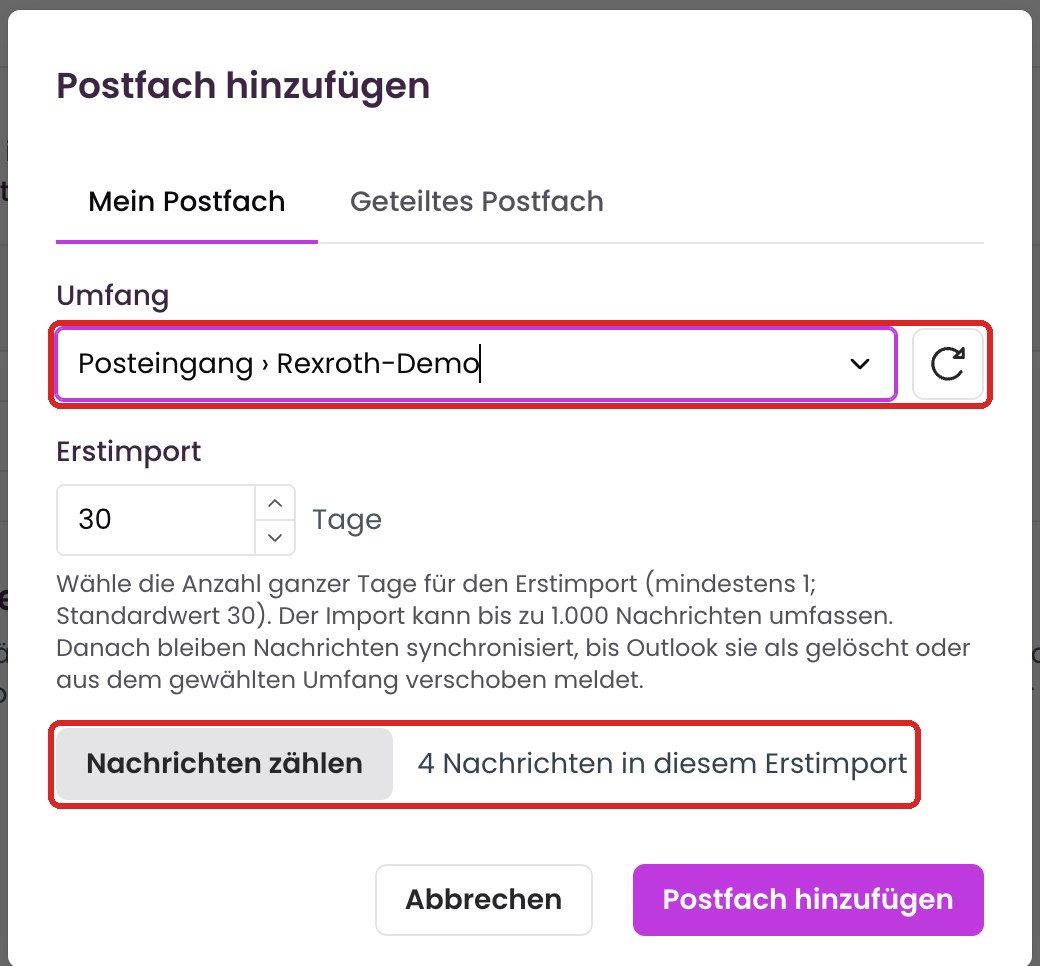
Möchtest du mehrere Ordner synchronisieren, fügst du jeden einzeln hinzu.
Unter „Synchronisierte Postfächer“ siehst du danach jedes hinzugefügte Postfach mit Umfang, Erstimport, Sync-Status und dem letzten vollständigen Sync. Während des Erstimports steht dort „Import läuft“ mit der Zahl der verarbeiteten Nachrichten. Ist er abgeschlossen, steht dort „Synchronisiert“ und „Auf dem neuesten Stand.“
Schritt 3: E-Mails im Chat nutzen
- Öffne einen Chat und klicke auf „Dateien auswählen“.
- Wähle links unter „Integrationen“ den Eintrag „Outlook“. Jedes synchronisierte Postfach oder jeder Ordner erscheint dort als eigene Sammlung.
- Öffne die Sammlung, markiere die E-Mails, die MAIA berücksichtigen soll, und klicke auf „Auswählen“. Du kannst auch die ganze Sammlung markieren.
- Stell deine Frage wie gewohnt, zum Beispiel: „Fasse die ausgewählten E-Mails kurz zusammen: Absender, Thema und ob eine Antwort nötig ist.“

Jede E-Mail liegt als Textdatei in der Sammlung. Der Dateiname beginnt mit Datum und Uhrzeit (UTC), danach folgt der Betreff, zum Beispiel „08.10.2026 12-57-11 UTC - Angebot Schleusentor.txt“.

Gut zu wissen
- Erstimport: MAIA übernimmt nur E-Mails aus dem gewählten Zeitraum, höchstens 1.000 Nachrichten. Ältere E-Mails findet MAIA nicht, auch wenn sie in Outlook noch liegen.
- Aktualisierung: Nach dem Erstimport prüft MAIA etwa alle 10 Minuten, ob neue E-Mails da sind. Bei Verzögerungen kann es länger dauern, bis sie erscheinen. Eine E-Mail bleibt synchronisiert, bis sie in Outlook gelöscht oder aus dem gewählten Umfang verschoben wird.
- Schreibgeschützt: Die Outlook-Sammlungen kannst du in MAIA nicht bearbeiten.
- Anhänge: Anhänge in Dateiformaten, die MAIA unterstützt, synchronisiert MAIA mit.
Synchronisierung beenden
- Öffne „Einstellungen“ > „Integrationen“ > „Outlook“.
- Klicke in der Zeile des Postfachs auf „⋮“ (Postfachaktionen) und wähle „Beenden“.
- Bestätige mit „Synchronisation beenden“.
Die Synchronisation stoppt sofort. Die Sammlung mit den E-Mails bleibt noch 30 Tage erhalten. Fügst du in dieser Zeit dasselbe Postfach oder denselben Ordner wieder hinzu, stellt MAIA sie wieder her. Danach löscht MAIA die synchronisierten Daten.
Wer sieht importierte E-Mails?
Importierte E-Mails sieht nur die Person, die sie importiert hat. Auch Owner und Admins des Arbeitsbereichs haben keinen Zugriff darauf. Outlook-Sammlungen kannst du außerdem nicht mit anderen teilen.
Häufige Fragen
Ich finde eine E-Mail nicht. Prüfe, ob sie im gewählten Umfang liegt und nicht älter ist als der Zeitraum des Erstimports. Beim Erstimport übernimmt MAIA außerdem höchstens 1.000 Nachrichten. Neue E-Mails erscheinen erst nach der nächsten Prüfung, also nach etwa 10 Minuten.
„Ordner laden“ findet das geteilte Postfach nicht. Du brauchst in Outlook selbst Zugriff auf das geteilte Postfach. MAIA zeigt nur Postfächer, auf die dein verbundenes Microsoft-Konto zugreifen darf.
Wie trenne ich die Verbindung? Unter „Einstellungen“ > „Integrationen“ > „Outlook“ mit dem Button „Account trennen“. Solange dein Konto getrennt ist, synchronisiert MAIA deine Postfächer nicht. Deine synchronisierten E-Mails und die Einstellungen der Postfächer bleiben erhalten. Verbindest du dein Konto wieder, läuft die Synchronisation weiter. Möchtest du die E-Mails aus MAIA entfernen, beende vorher die Synchronisation der Postfächer. Bei Fragen erreichst du uns unter support@getmaia.ai.
War dies hilfreich?
Brauchen Sie noch Hilfe? Idee teilen