Dateien im Chat hochladen und erstellen
Wie du Dateien direkt im Chat hochlädst und wie MAIA im Agent Mode PDF-, Word- und Excel-Dateien für dich erstellt.
Zuletzt aktualisiert Vor etwa 10 Stunden
Du kannst Dateien direkt im Chat hochladen und sofort Fragen dazu stellen, ohne vorher eine Dateisammlung anzulegen. Umgekehrt erstellt MAIA im Agent Mode auf Wunsch Dateien für dich, zum Beispiel einen Bericht als PDF oder eine Excel-Tabelle.
Dateien im Chat hochladen
Voraussetzungen
- Der Upload im Chat ist in allen Plänen außer Free verfügbar, also in Basic, Professional und Enterprise. Für CSV- und Excel-Dateien müssen zusätzlich die passenden Funktionen freigeschaltet sein.
So geht's
Du hast drei Möglichkeiten:
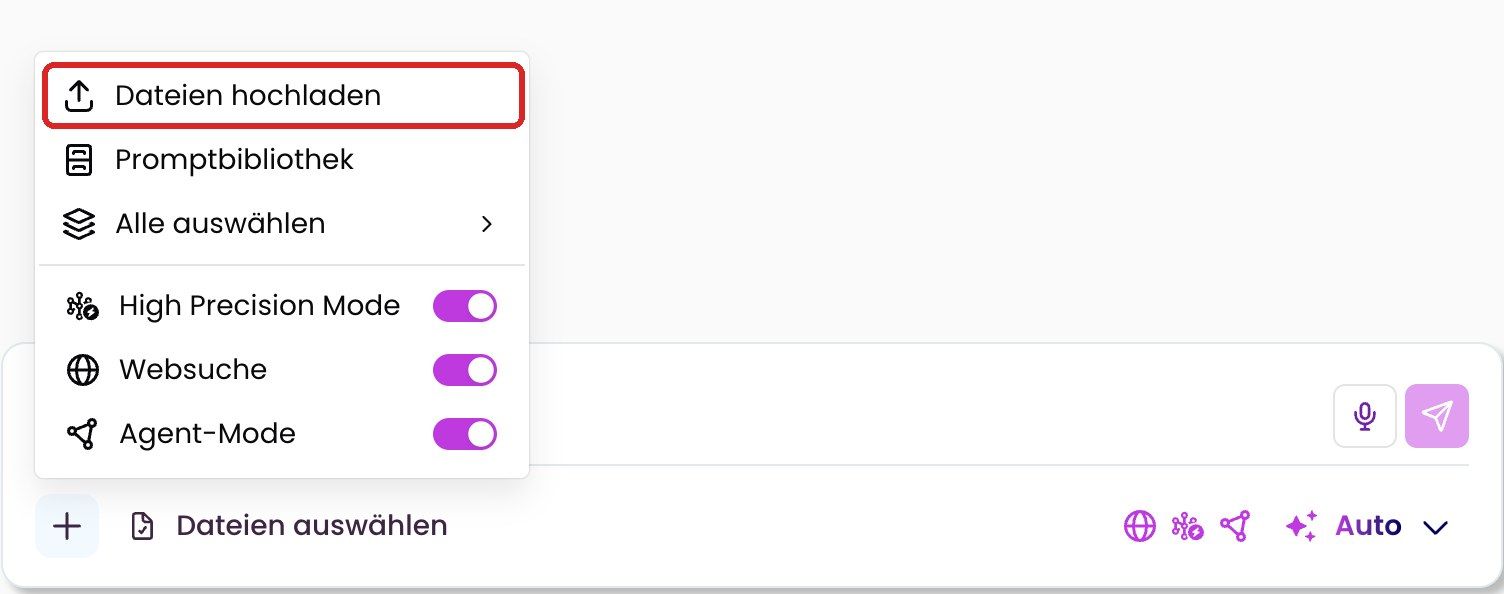
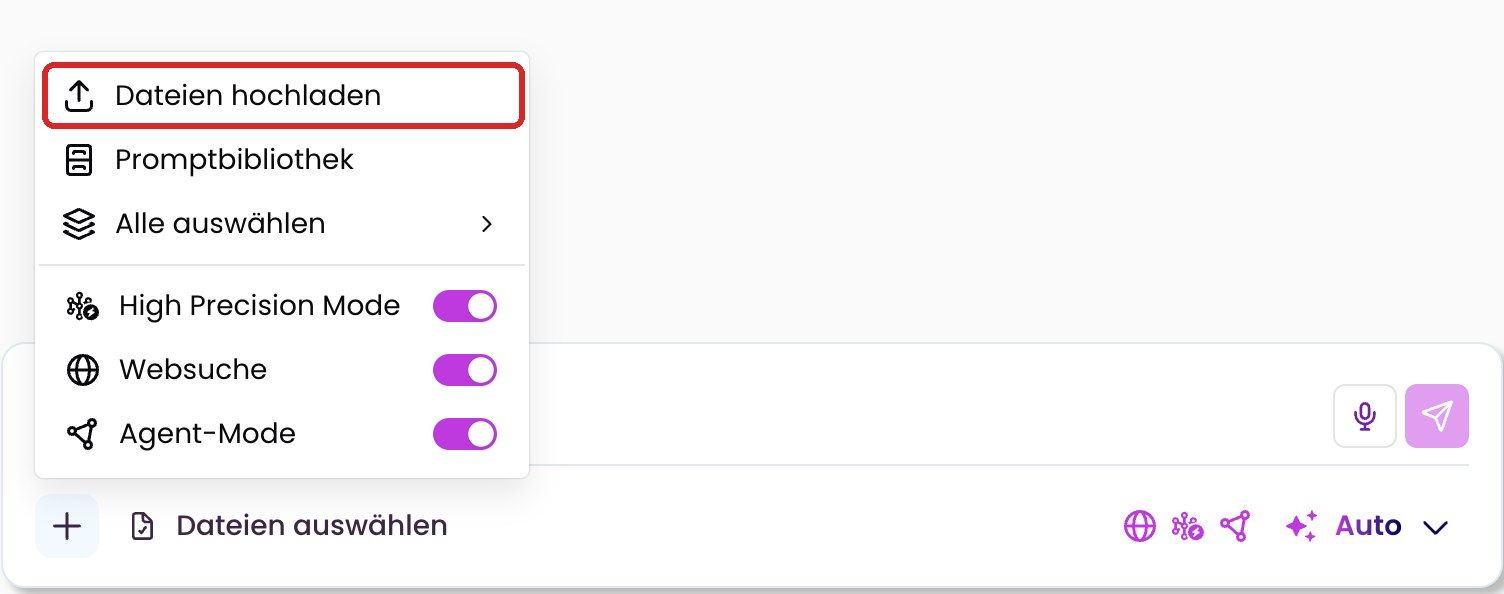
Über das Menü: Klicke unter dem Eingabefeld auf „+“ und dann auf „Dateien hochladen“. Wähle die Datei auf deinem Rechner aus.
Per Drag & Drop: Ziehe die Datei auf das Chatfenster.
Aus der Zwischenablage: Füge eine Datei oder einen Screenshot mit Strg+V (Mac: Cmd+V) ins Eingabefeld ein.
Danach:
Schreibe deine Frage und sende sie ab.
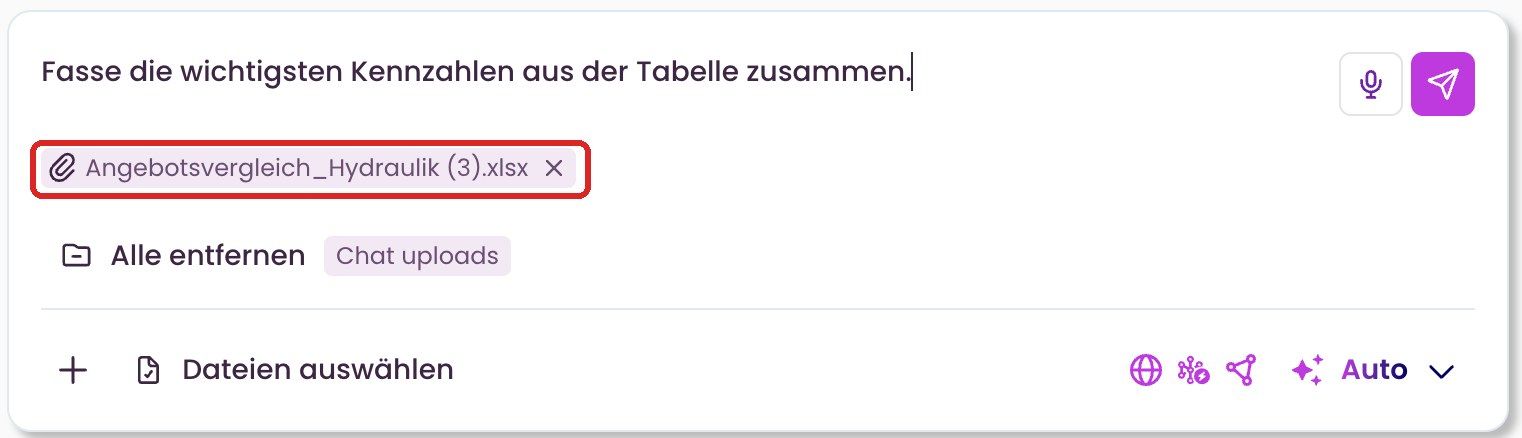
Die Datei erscheint mit einer Büroklammer unter dem Eingabefeld. Über das „x“ entfernst du sie wieder. MAIA bereitet die Datei im Hintergrund vor. An der Datei siehst du, ob sie noch hochgeladen oder analysiert wird, bereit ist oder ob etwas schiefgegangen ist.
Sobald die Datei bereit ist, schickt MAIA deine Frage automatisch ab. Du musst nicht warten.
Grenzen und Formate
- Höchstens 3 Dateien pro Chat
- Höchstens 10 MB pro Datei
- PDFs mit höchstens 50 Seiten
- Formate: PDF, DOCX, PPTX, TXT, CSV, XLSX, JPEG, PNG und WebP
Excel-Dateien (.xlsx) wertet MAIA im Agent Mode aus. Ältere .xls-Dateien, Dateien mit Makros und passwortgeschützte Dateien werden nicht unterstützt. GIF-Bilder werden ebenfalls nicht unterstützt. Lädst du zum Beispiel eine .xls-Datei hoch, meldet MAIA „Der Dateityp von … wird hier nicht unterstützt“.

Für größere Dateien, mehr Dateien oder Unterlagen, die dein Team dauerhaft nutzen soll, lege eine Dateisammlung im Dateimanager an. Mehr dazu in Dokumente hochladen und teilen.
Wo die Dateien landen
Hochgeladene Dateien speichert MAIA im Dateimanager in deiner persönlichen Sammlung „Chat uploads“. Du findest sie unter „Deine Dateisammlungen“. Im Eingabefeld zeigt MAIA nach dem Senden zusätzlich die Sammlung „Chat uploads“ als ausgewählt an, über „Alle entfernen“ hebst du die Auswahl auf. Aus der Sammlung kannst du sie in späteren Chats wieder über „Dateien auswählen“ nutzen. Die Sammlung kannst du wie jede andere umbenennen, teilen oder löschen.
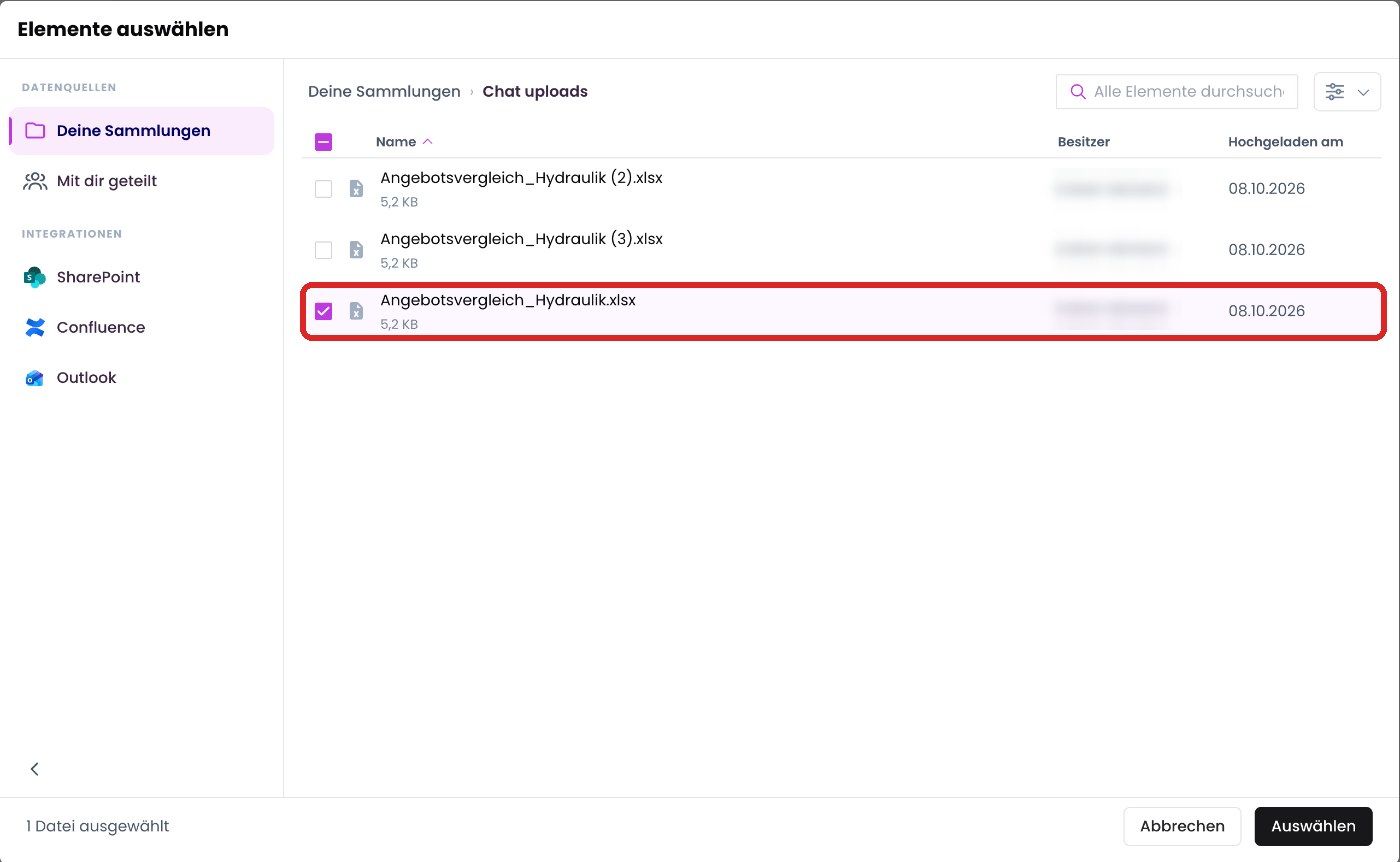
Lädst du eine Datei mit einem Namen hoch, den es in der Sammlung schon gibt, hängt MAIA eine Nummer an, zum Beispiel „Angebot (2).pdf“. Ist der Speicher deines Arbeitsbereichs voll, zeigt MAIA eine Meldung an.
Dateien von MAIA erstellen lassen
Voraussetzungen
- Der Agent Mode ist eingeschaltet.
So geht's
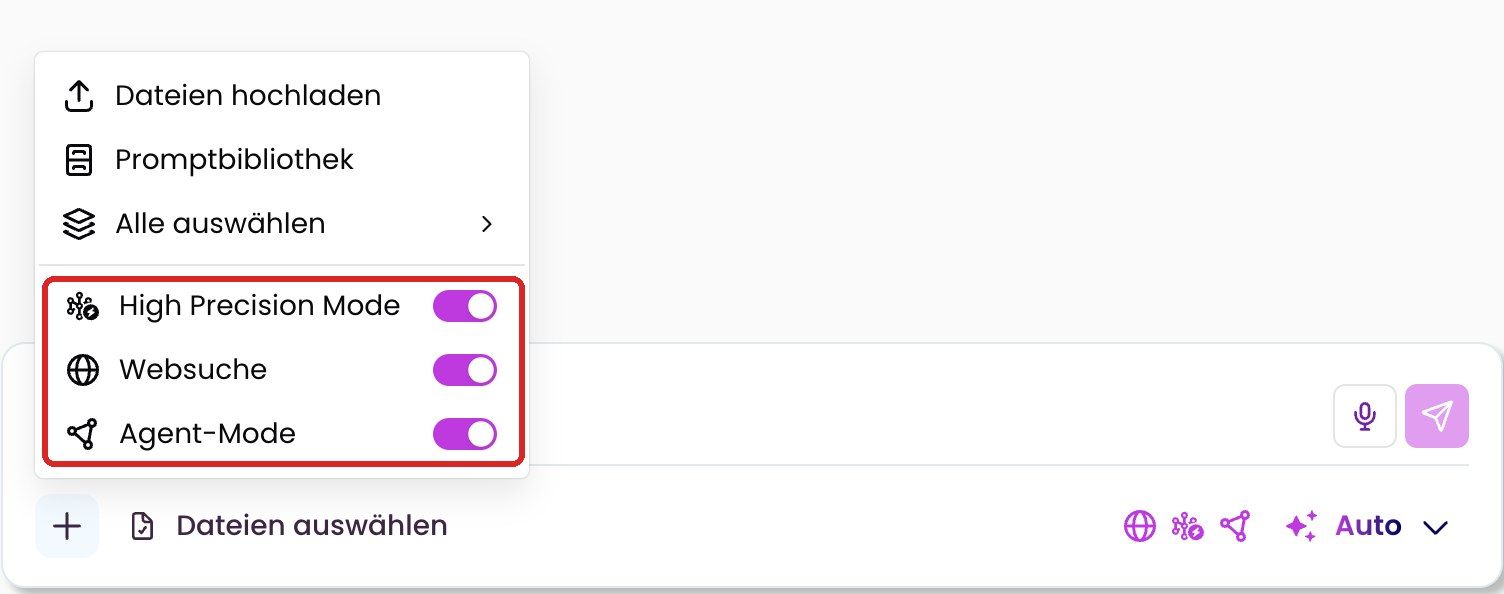
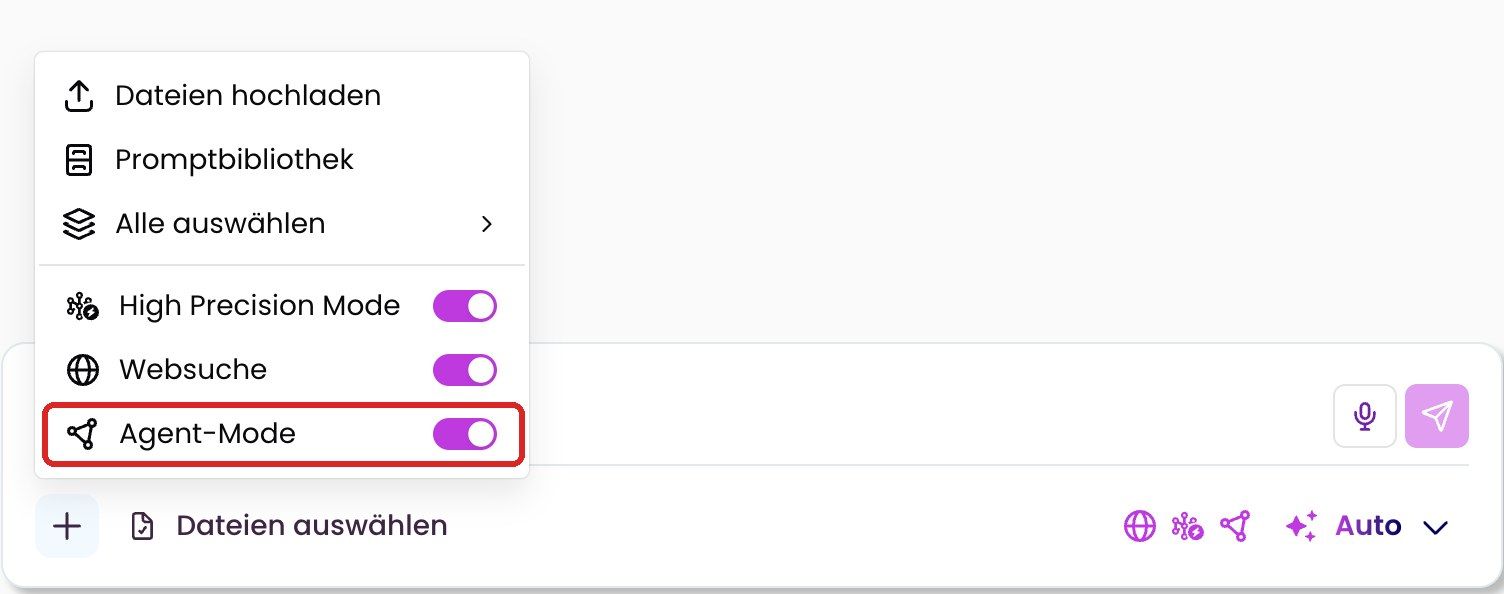
Schalte im Menü „+“ den „Agent-Mode“ ein.
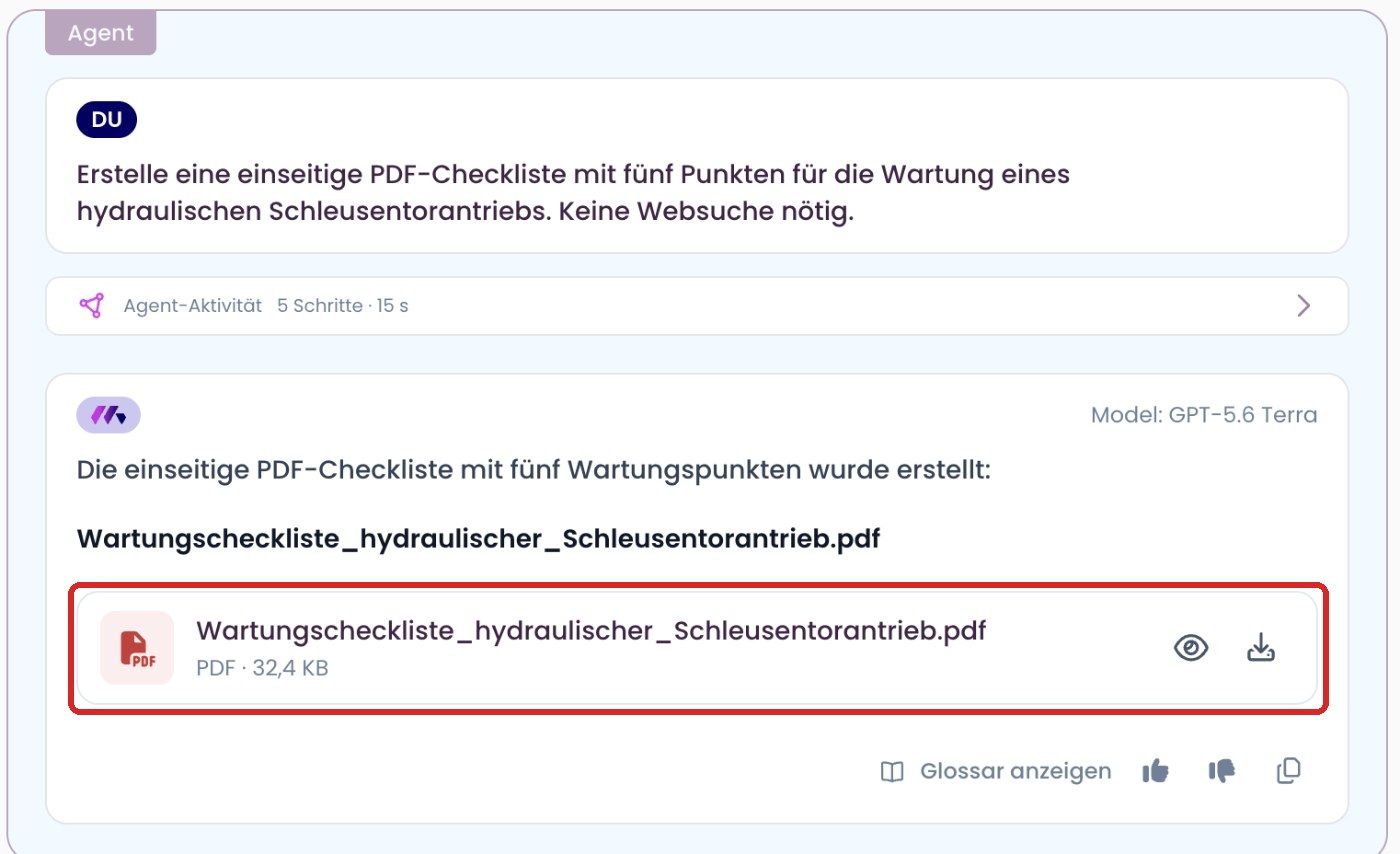
Bitte MAIA um eine Datei, zum Beispiel: „Fasse die Ergebnisse als PDF-Bericht zusammen.“ oder „Erstelle eine Excel-Tabelle mit allen Positionen und Preisen.“
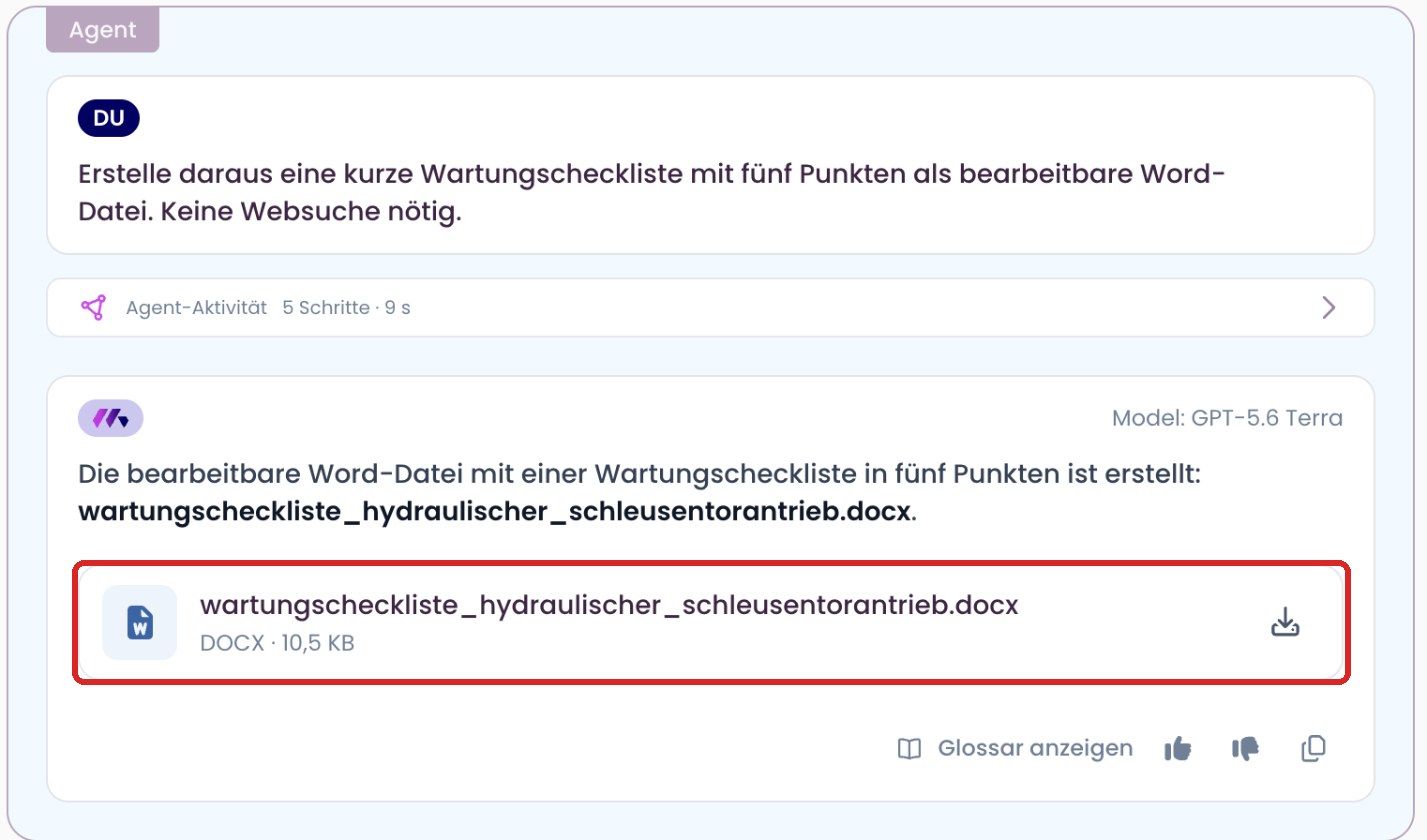
Die fertige Datei erscheint als Karte in der Antwort, mit Dateiname, Format und Größe. Über das Auge öffnest du eine Vorschau, über den Pfeil lädst du die Datei herunter. Word-Dateien haben keine Vorschau, sie kannst du nur herunterladen.
Welche Formate MAIA erstellt
- PDF: Standard. Wenn du kein Format nennst, erstellt MAIA ein PDF.
- Word (.docx): nur wenn du ausdrücklich danach fragst, zum Beispiel mit „als Word-Datei“, „docx“ oder „bearbeitbar“.
- Excel (.xlsx): einfache Tabellen, zum Beispiel für Listen und ausgewertete Zahlen.
Gut zu wissen
- Ändern heißt neu erstellen: MAIA bearbeitet eine erstellte Datei nicht direkt. Sag ihr, was sich ändern soll, dann erstellt sie die Datei neu.
- Noch nicht möglich: Diagramme, Formeln, Makros und Briefpapier oder Firmenlayouts.
- Ablage: Erstellte Dateien findest du im Chat, in dem sie entstanden sind. Im Dateimanager erscheinen sie nicht. Wenn du den Chat löschst, werden sie mitgelöscht. - Weitergeben: Im Chat gibt es keine Teilen-Funktion für erstellte Dateien. Lade die Datei herunter und leite sie weiter.
- In späteren Chats: Erstellte Dateien findest du nicht über „Dateien auswählen“. Im Chat, in dem sie entstanden sind, beantwortet MAIA Fragen zu ihnen, auch zu Excel-Dateien. Willst du eine Datei in einem anderen Chat nutzen, lade sie herunter und dort wieder hoch. - Löschen: Wenn du den Chat löschst, werden auch die darin erstellten Dateien gelöscht. Lade Dateien, die du behalten willst, vorher herunter.
- Prüfen: Kontrolliere Zahlen und Inhalte in erstellten Dateien, bevor du sie weitergibst.
- Aus Excel-Dateien: Ist eine .xlsx-Datei ausgewählt, kann MAIA daraus eine neue Datei erstellen, zum Beispiel eine PDF mit einer Zusammenfassung der Tabelle.
Häufige Fragen
Ich sehe „Dateien hochladen“ nicht im Menü „+“. Woran liegt das? Der Upload im Chat ist nicht in jedem Plan enthalten. Wende dich an den Admin deines Arbeitsbereichs oder an support@getmaia.ai.
MAIA erstellt keine Datei, sondern antwortet nur mit Text. Prüfe, ob der Agent Mode eingeschaltet ist, und nenne das gewünschte Format ausdrücklich in deiner Anfrage.
Mehr zu den Neuerungen in Release 1.21 und Release 1.22.
War dies hilfreich?
Brauchen Sie noch Hilfe? Idee teilen