4. Teile Wissen mit deinem Team (Insight Hub)
Zuletzt aktualisiert Vor etwa 11 Stunden
MAIA lernt sogenannte „Insights“ über dein Unternehmen, deine Produkte, deine Prozesse, deine Nische und vieles mehr. Diese werden im Insight Hub vermerkt.
Warum?
Ganz einfach: Damit nicht niedergeschriebenes Wissen sichtbar wird, implizites Know-how zugänglich ist und Wissen im Team nachhaltig geteilt werden kann. So kannst du auf bestehende Erfahrung zugreifen, ohne jedes Mal jemanden direkt fragen zu müssen – und machst wertvolles Wissen für dein Team nutzbar.
Und ganz nebenbei musst du dich nicht ständig wiederholen („Hallo, ich arbeite bei X und mache Y; bitte hilf mir bei Aufgabe Z“ → „Hallo, lass uns Z noch einmal machen“) – MAIA kann dich kontextbasiert und genauso kompetent unterstützen wie deine sachkundigste Kollegin.
1. Chatte mit MAIA
Jeder normale Chat, der mindestens ein Dokument enthält, bildet grundsätzlich die Basis für die Insight-Extraktion. Um die „Extraktion zu starten“, musst du also nichts weiter tun. Nutze MAIA wie gewohnt.
2. Überprüfe deine generierten Insights
MAIA prüft deine Chats, durchläuft dabei 4 Sicherheitsstufen sowie Filter für personenbezogene Daten und weitere Kriterien, um nur die wirklich wertvollen Erkenntnisse herauszufiltern und gleichzeitig alle persönlichen Informationen zu schützen.
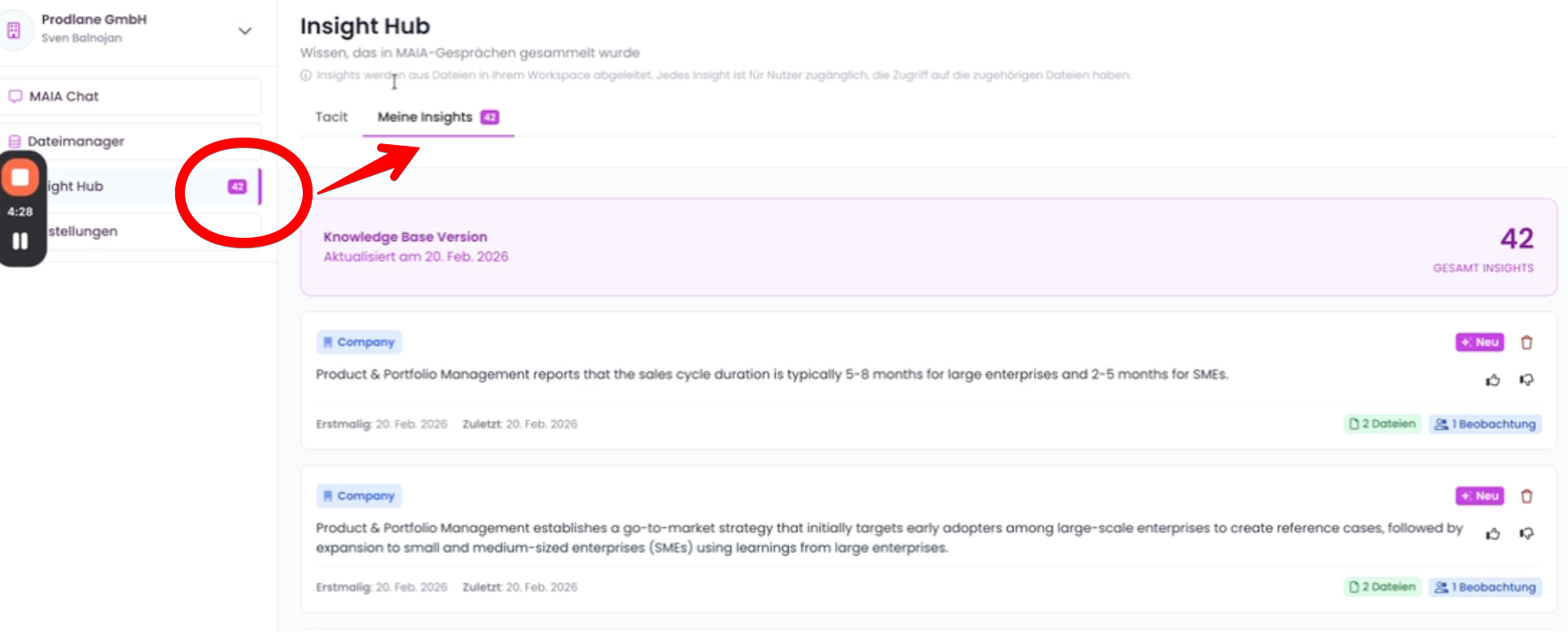
Klicke links auf „Insight Hub“.
Unter „Tacit“ siehst du alle Insights des Arbeitsbereichs, auf die du Zugriff hast. Sie sind nach Kategorien wie „Company“, „Process“, „Product“, „Project“, „Industry“, „Niche“ und „Competitive“ sortiert. Oben steht, wie viele Insights es insgesamt gibt.
Unter „Meine Insights“ erscheinen die Insights, zu denen deine eigenen Chats beigetragen haben. Neue Insights erscheinen dort mit Verzögerung.
Bei jedem Insight steht, wann es zum ersten und zum letzten Mal beobachtet wurde („Erstmalig“, „Zuletzt“), aus wie vielen Dateien es stammt und wie oft es beobachtet wurde („Beobachtungen“).
Unter „Meine Insights“ kannst du jedes Insight bewerten und löschen. Unter „Tacit“ gibt es diese Buttons nicht.
- Bewerten: Mit dem Daumen nach oben markierst du ein Insight als hilfreich, mit dem Daumen nach unten als nicht hilfreich. Ein zweiter Klick nimmt die Bewertung zurück. Haben alle Personen, die zu einem Insight beigetragen haben, es als nicht hilfreich markiert, erscheint es nicht mehr unter „Tacit“.
- Löschen: Über das Papierkorb-Symbol entfernst du ein Insight aus deiner Liste. MAIA fragt vorher nach. Hat niemand sonst zu dem Insight beigetragen, wird es ganz gelöscht.
- Neue Insights: Neue Insights tragen die Markierung „Neu“. Die Zahl neben „Insight Hub“ in der Seitenleiste zeigt, wie viele neue Insights seit deinem letzten Besuch unter „Meine Insights“ dazugekommen sind. Öffnest du „Meine Insights“, verschwindet sie.
3. Teste die Insights in einem MAIA-Chat
MAIA schaut bei jedem Chat automatisch in die Insights. Sie filtert dabei die relevanten heraus und berücksichtigt sie nur dann, wenn sie glaubt, dass sie zur Antwort beitragen.
Im Menü „+“ unter dem Eingabefeld gibt es dafür den Schalter „Insight Hub“. Ist er an, zeigt das Glühbirnen-Symbol unter dem Eingabefeld beim Darüberfahren „Insight Hub ist aktiviert“. Schaltest du ihn aus, bezieht MAIA bei deinen Anfragen keine Insights ein und speichert auch keine neuen Insights direkt aus dem Chat. Antworten kommen dadurch oft schneller. Die Einstellung bleibt auch für neue Chats erhalten, bis du sie wieder änderst. Soll ein Chat gar nicht in Insights einfließen, nutze den Inkognito-Modus (siehe Abschnitt 5). Du kannst aber jederzeit sehen, wie MAIA die Insights nutzt, indem du direkt nach ihnen fragst oder eine Frage stellst, die die Insights einbezieht.
3.1 Stelle eine Frage, bei der sehr wahrscheinlich ein Insight genutzt wird
Bei einem Insight wie diesem:
„Product & Portfolio Management berichtet, dass die Dauer des Sales Cycles typischerweise 5–8 Monate für große Unternehmen und 2–5 Monate für KMUs beträgt.“
Kannst du MAIA zum Beispiel das fragen:
„Hey, ich habe ein KMU und will MAIA dorthin verkaufen. Was denkst du, wie sieht die Timeline hier aus?“
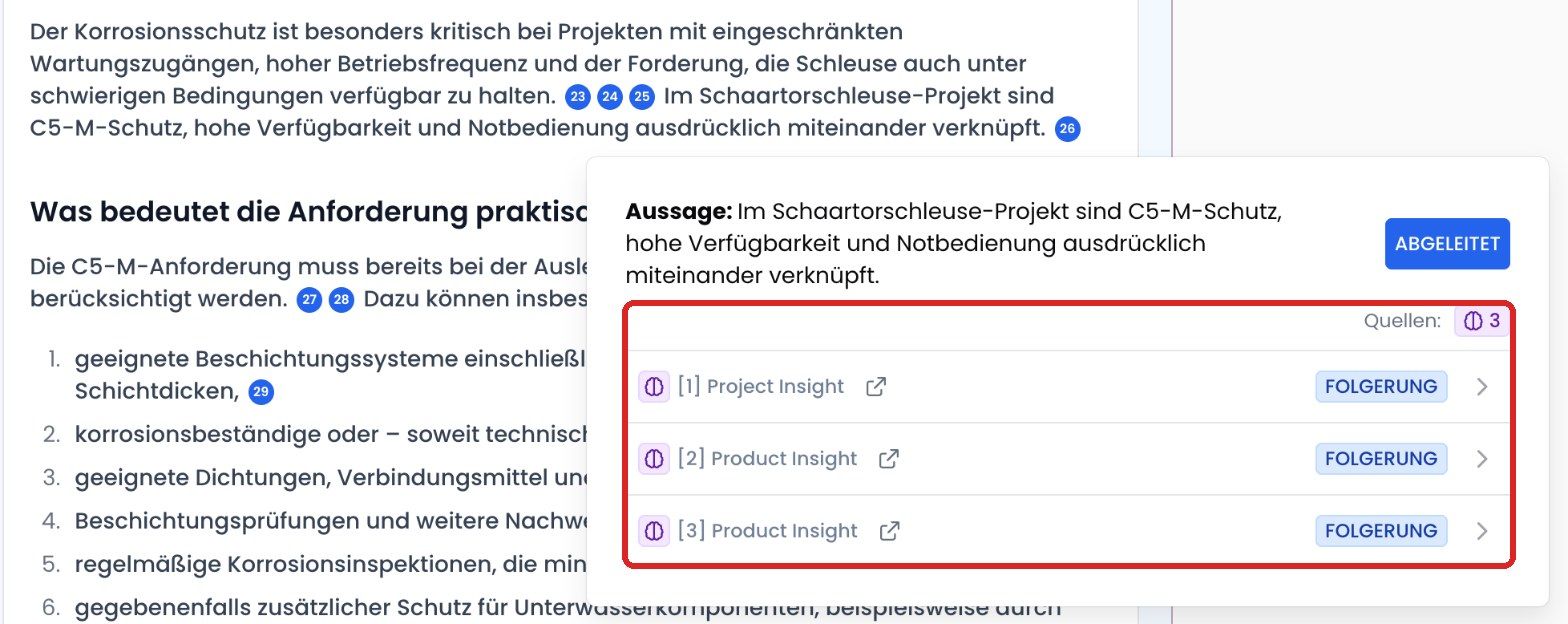
In der Antwort stehen nummerierte Verweise. Klickst du auf einen Verweis, siehst du die Quellen der Aussage. Stammt sie aus Insights, steht dort zum Beispiel „Project Insight“ oder „Product Insight“ mit einem eigenen Symbol:
3.2 Lass dir einen Überblick über deine Insights geben
Du kannst MAIA auch Dinge fragen wie:
„Hey MAIA, erzähl mir von allen Insights, die du für unser Unternehmen gesammelt hast.“
„Hey MAIA, sag mir die Top 3 beobachteten Insights.“
4. Teile Insights, indem du die zugehörigen Dateien teilst
Wir setzen eine strenge „Need-to-know“-Datenrichtlinie um. Das heißt: Andere Teammitglieder sehen Insights nur dann, wenn sie die strengsten Berechtigungen erfüllen, die mit einem Insight verknüpft sind.
Beispiel: Wenn du in einem längeren Chat zuerst mit Dokument 1 arbeitest und später im selben Chat auch Dokument 2 nutzt, dann sind alle daraus generierten Insights nur für Teammitglieder sichtbar, die Zugriff auf beide Dokumente haben.
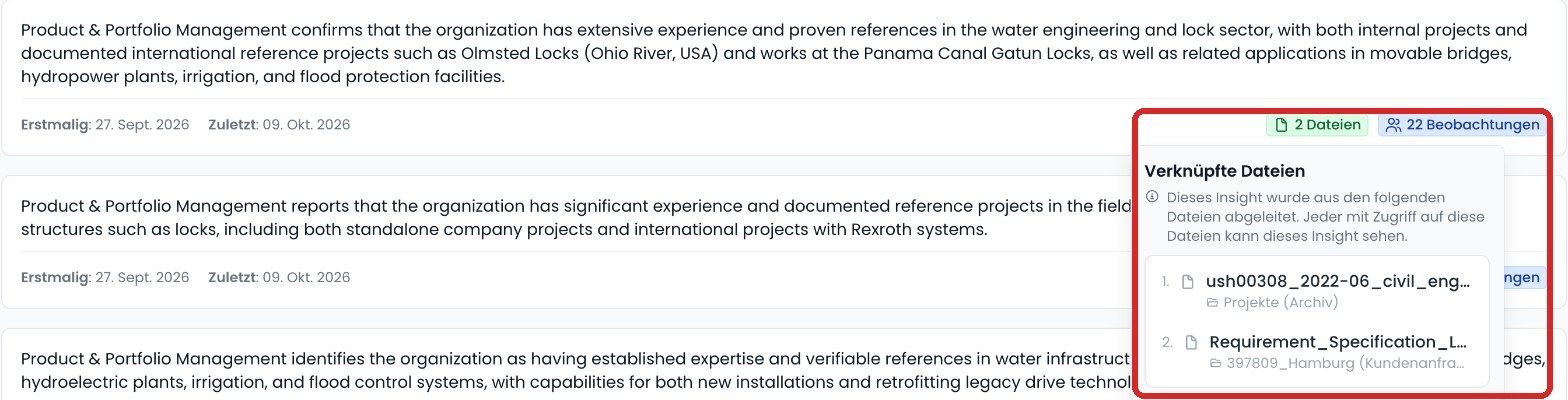
Im Insight Hub siehst du, auf welche Dateien jemand Zugriff haben muss, um ein Insight zu sehen:
Klicke links auf „Insight Hub“.
Klicke bei einem Insight unten rechts auf das grüne Feld mit der Dateianzahl, zum Beispiel „2 Dateien“. Im Fenster „Verknüpfte Dateien“ siehst du, aus welchen Dateien das Insight abgeleitet wurde. Jeder mit Zugriff auf diese Dateien kann es sehen.
5. Nutze den Inkognito-Modus für Gespräche, die nicht mit dem Team geteilt werden sollen
In seltenen Fällen möchtest du die Insight-Generierung deaktivieren und verhindern, dass andere Teammitglieder (oder auch du selbst in einem späteren Chat) von den Inhalten eines Gesprächs profitieren. Aktiviere in diesem Fall einfach den Inkognito-Modus!
Öffne einen neuen Chat.
Klicke oben rechts auf das Hut-Symbol („Inkognito-Modus aktivieren“). MAIA zeigt dann den Hinweis „Dies ist ein Inkognito-Chat. Deine Nachrichten werden nicht zur Generierung von Insight Hub Wissen verwendet.“ Um das Eingabefeld erscheint ein rosa Rahmen mit „Inkognito-Modus – Insights-Generierung aus“. Das kannst du nur vor deiner ersten Nachricht ändern.
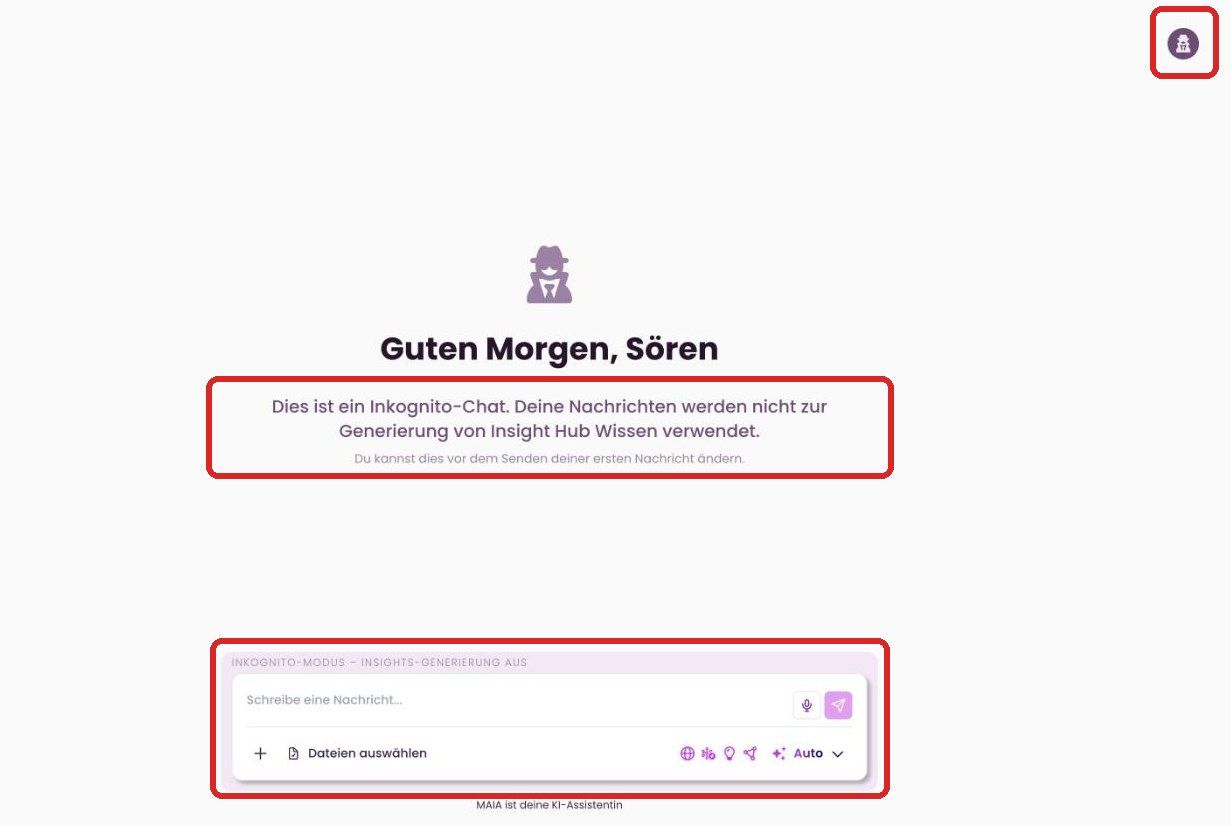
Hinweis: Du erkennst alle Chats, die im Inkognito-Modus geführt wurden, an dem kleinen Icon neben dem jeweiligen Chat.
War dies hilfreich?
Brauchen Sie noch Hilfe? Idee teilen